모듈 17 각도
제도 수업: 보조 뷰
모델에 경사면이 있는 경우 그 평면은 유리 박스의 수평면 및 수직면과 평행하지 않습니다. 경사 뷰가 다중 뷰 도면의 미리 정의된 뷰 중 하나에 그려지면 객체의 일부 또는 전체가 실제 크기와 모양이 아닙니다. 이를 수정하기 위해 미리 정의된 뷰 대신 보조 뷰를 그립니다.
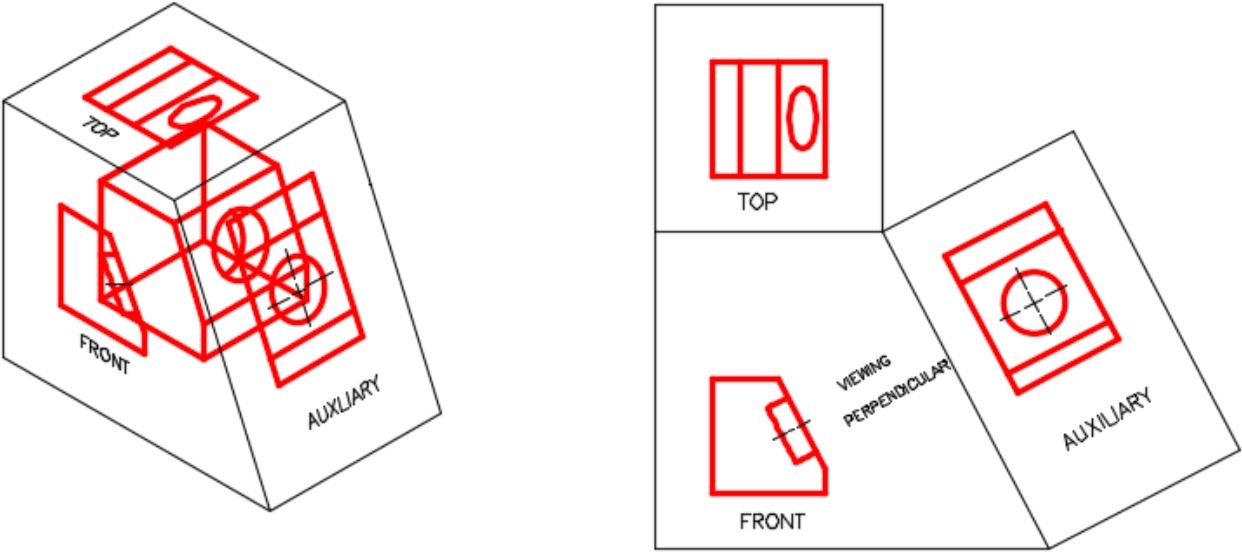
모델에 경사면이 있는 경우 그 평면은 유리 박스의 수평면 및 수직면과 평행하지 않습니다. 경사 뷰가 다중 뷰 도면의 미리 정의된 뷰 중 하나에 그려지면 객체의 일부 또는 전체가 실제 크기와 모양이 아닙니다. 이를 수정하기 위해 미리 정의된 뷰 대신 보조 뷰를 그립니다.
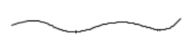
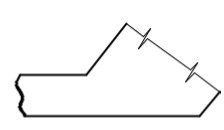
다중 뷰 도면의 일부 뷰를 단순화하거나 그리는 속도를 높이기 위해 일부만 그리는 경우가 있습니다. 뷰가 절단되면 절단선(break line)을 그려 뷰가 어디서 끊겼는지를 나타냅니다. 짧은 절단선과 긴 절단선은 다르게 그려집니다.

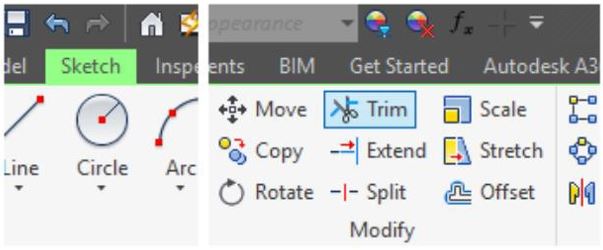
Inventor 명령: TRIM
기존 선이나 호의 일부를 자르는 명령입니다. 자를 객체는 기존 객체와 교차해야 합니다. 교차하지 않으면 전체 객체가 삭제됩니다.
단축키: X
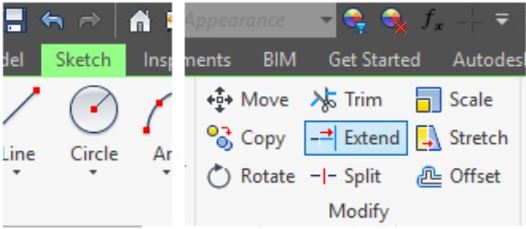
Inventor 명령: EXTEND
기존 선이나 호의 길이를 연장하는 명령입니다.
단축키: X
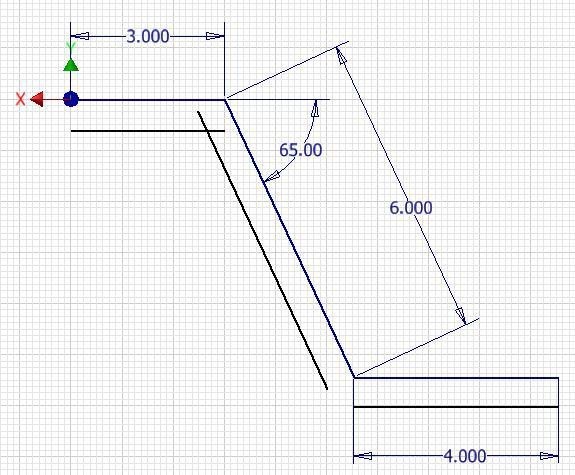
스케치에서 경사선을 그리고 치수를 기입하는 것은 대부분의 CAD 시스템보다 Inventor에서 훨씬 간단합니다. 경사선을 그릴 때 정확한 각도 값을 입력하지 않고 대략적으로 그린 다음, 스케치가 완성되면 정확한 각도로 치수를 기입하면 Inventor가 스케치를 맞게 조정합니다.
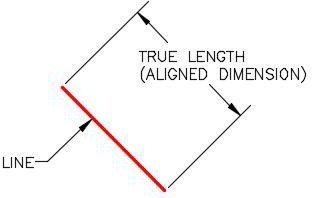
정렬 치수는 선의 실제 길이 또는 두 점 사이의 실제 거리를 측정하는 치수입니다. 치수 보조선은 선에 수직이고 치수선은 선과 평행합니다.
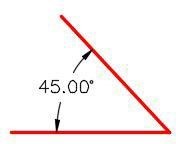
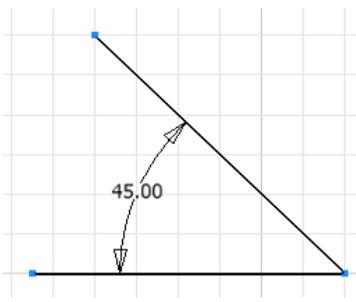
각도 치수는 두 선 사이의 각도 또는 세 점 사이의 가상선 사이의 각도를 측정하는 치수입니다. 선은 서로 평행할 수 없습니다.
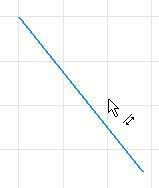

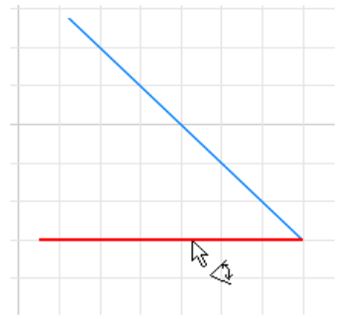
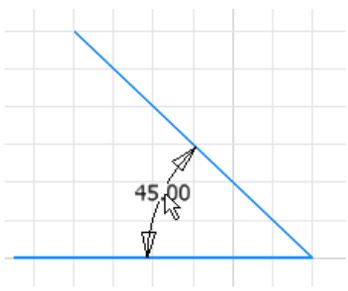
첫 번째 선을 선택합니다. 선이 색상을 변경합니다. 두 번째 선 위로 커서를 이동하면 색상이 변경되고 각도 치수 아이콘이 표시됩니다. 두 번째 선을 선택한 후 치수를 드래그하여 위치를 지정합니다.
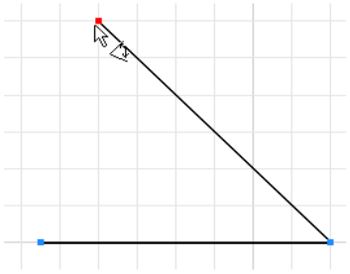
처음 두 점을 선택하고 세 번째 점 위로 커서를 이동합니다. 두 번째 점이 반드시 각도의 꼭짓점이어야 합니다. 각도 치수 아이콘이 표시되면 세 번째 점을 선택하고 각도 치수를 원하는 위치로 드래그합니다.
기본 프로젝트를 확인하고 필요한 경우 Inventor Course로 설정합니다.
NEW 명령을 사용하여 템플릿 English-Modules Part (in).ipt를 사용하는 새 파트 파일을 시작합니다.
파일을 다음 이름으로 저장합니다: Inventor Workalong 17-1. (그림 3단계 A, B, C)
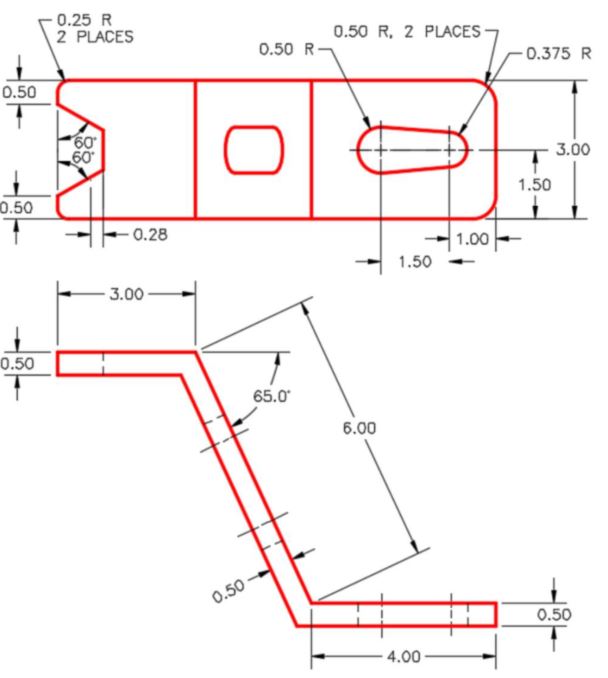
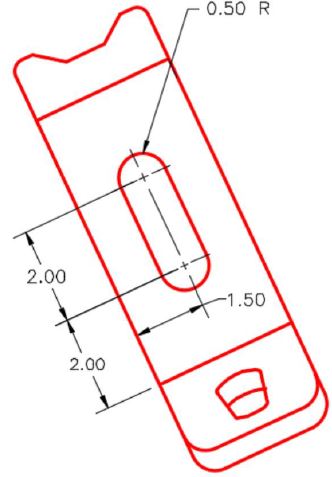
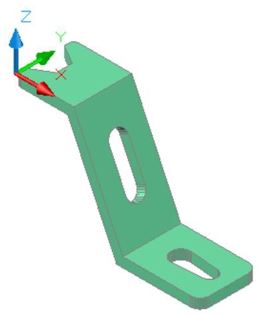
앞면(Front) 또는 XZ 평면에서 베이스 스케치를 시작합니다.
중심점을 스케치에 투영합니다.
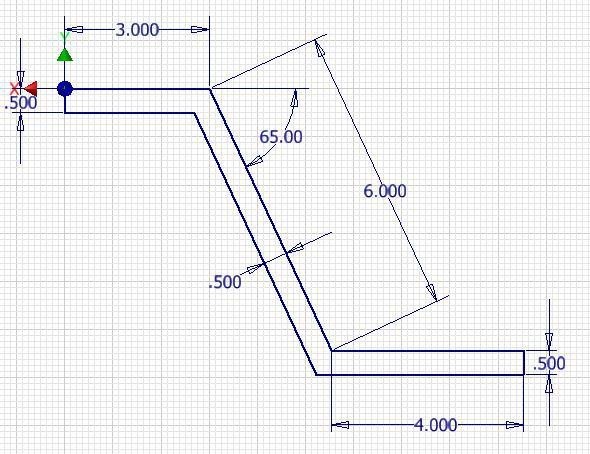
정면도의 상단 세 선을 그리고 치수를 기입합니다. 스케치가 완전히 구속되었는지 확인합니다. (그림 6단계)
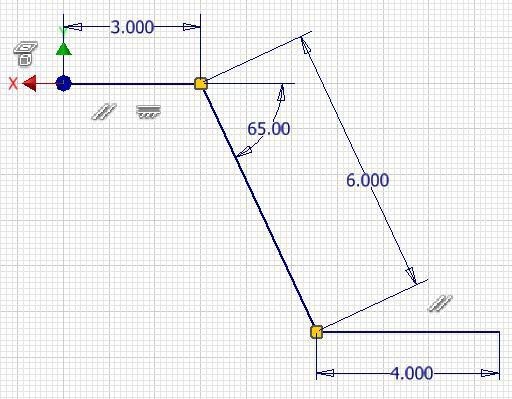
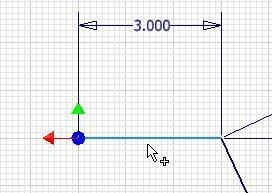
OFFSET 명령을 입력합니다. 묻는 메시지가 표시되면 상단 선을 선택합니다. (그림 7단계)
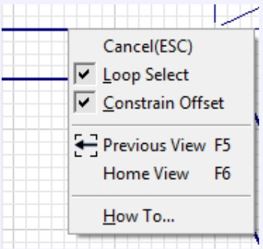
마우스 오른쪽 버튼을 클릭하고 오른쪽 클릭 메뉴에서 Continue를 선택합니다. 커서를 약 0.5인치 아래로 이동합니다. OFFSET 선이 함께 드래그됩니다. 위치를 선택하기 위해 클릭합니다. (그림 8단계)
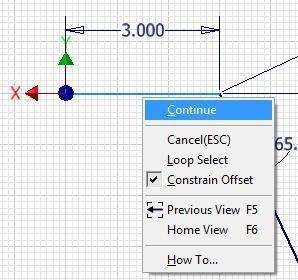
나머지 두 선에도 동일하게 수행합니다. (그림 9단계)
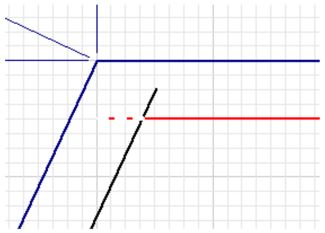
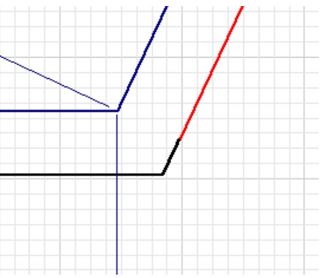
TRIM 명령을 입력합니다. 묻는 메시지가 표시되면 상단 교차점에서 선의 겹치는 끝부분을 선택합니다. (그림 10단계 A 및 B)
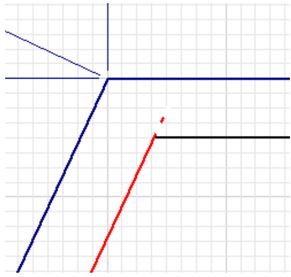
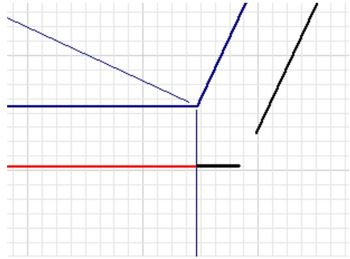
EXTEND 명령을 입력하고 각 선을 선택하여 하단 교차점의 선들을 연장합니다. (그림 11단계 A 및 B)
반드시 알아야 할 내용
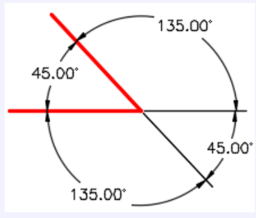
각도 치수를 삽입할 때 4가지 다른 위치와 2가지 다른 각도 중에서 선택할 수 있지만 한 번에 하나의 치수만 배치할 수 있습니다.
0.5 두께에 대한 세 개의 치수를 추가합니다. 스케치가 완전히 구속되어야 합니다. (그림 12단계)
F6을 눌러 홈 뷰로 돌아갑니다.
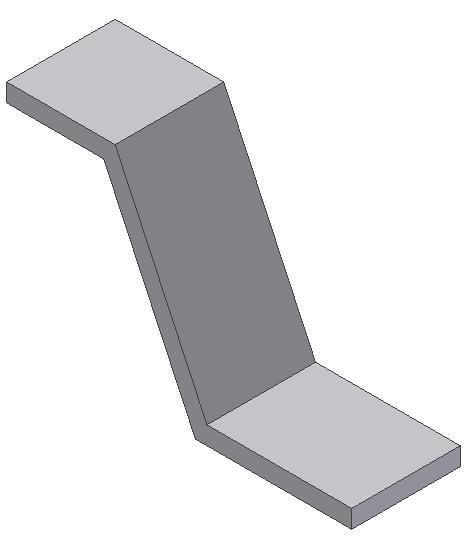
스케치를 돌출시킵니다. (그림 14단계)
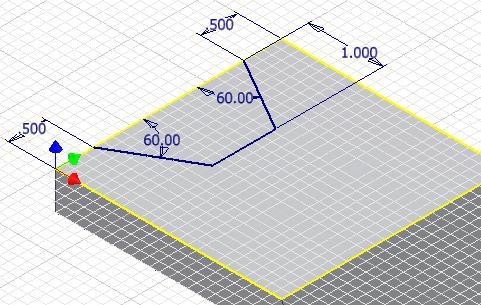
상단 평면에 새 스케치를 시작합니다. 세 개의 선을 그리고 치수를 추가하여 스케치를 완전히 구속합니다. (그림 15단계)
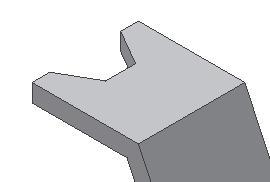
절단(Cut) 옵션을 사용하여 스케치를 돌출시킵니다. (그림 16단계)
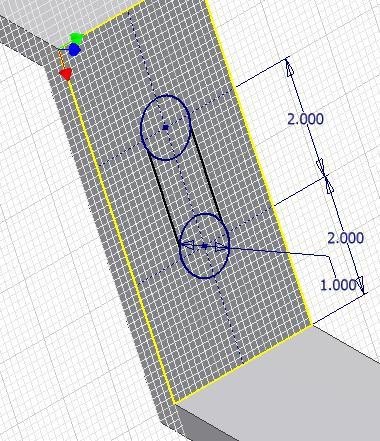
경사면에 새 스케치를 시작합니다. 세 개의 구성 선을 그리고 치수를 기입하여 원의 중심 위치를 잡습니다. 선이 완전히 구속되었는지 확인합니다. (그림 17단계)
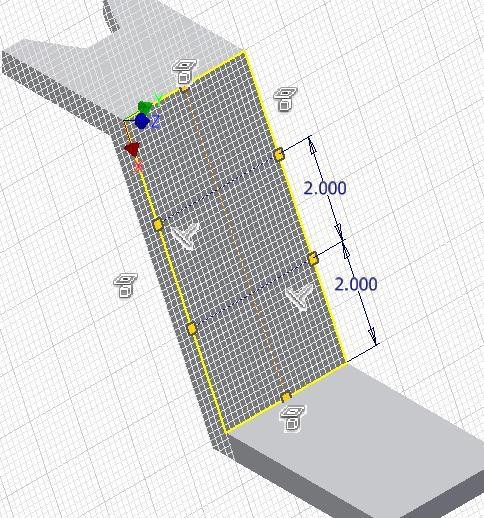
저자 코멘트: 수직선을 상단 모서리의 중간점에서 하단 모서리의 중간점까지 그리세요. 그러면 치수를 기입할 필요가 없습니다. 수평선은 수직선 또는 모서리 선에 수직으로 그리고 모서리 선에 스냅합니다.
구성 선의 교차점에 중심이 위치하도록 두 개의 원을 삽입합니다. 하나에만 치수를 기입하고 다른 원에는 Equal 구속조건을 적용합니다. (그림 18단계)
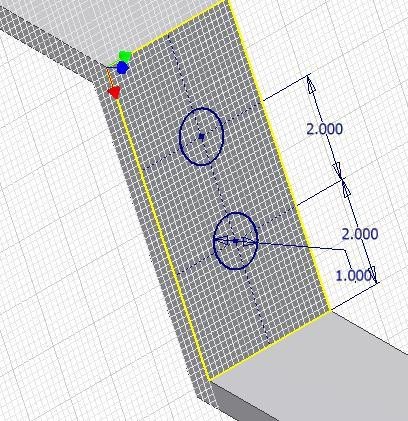
한 원에서 다른 원으로 선을 그립니다. 지금은 접선 구속에 대해 걱정하지 않아도 됩니다. 선의 끝점을 선택할 때 On 스냅 아이콘이 나타나는지 확인하세요. (그림 19단계 A 및 B)
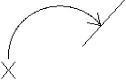
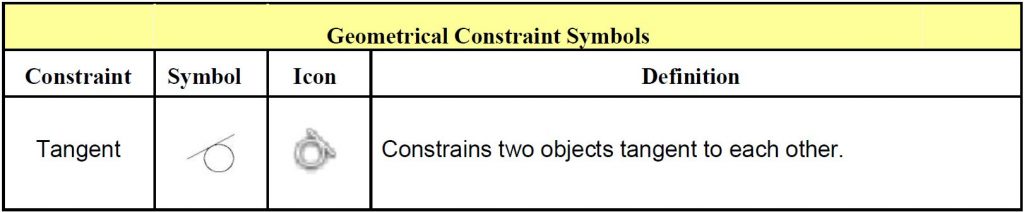
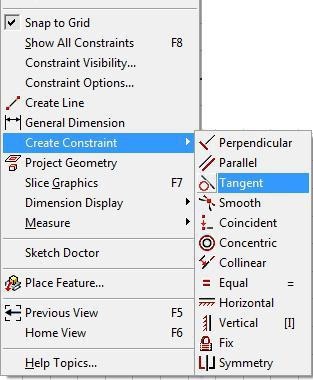
오른쪽 클릭 메뉴에서 Create Constraint – Tangent를 선택합니다. (그림 20단계)
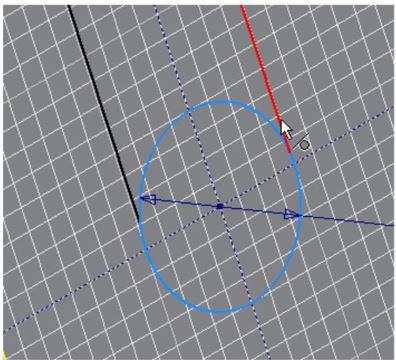
원과 선 사이에 Tangent 구속조건을 적용합니다. 다른 원과도 반복합니다. (그림 21단계 A 및 B)
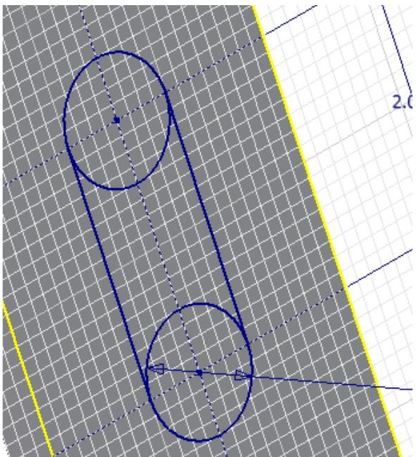
원을 자릅니다. 이 단계는 4번의 선택이 필요합니다. (그림 22단계)
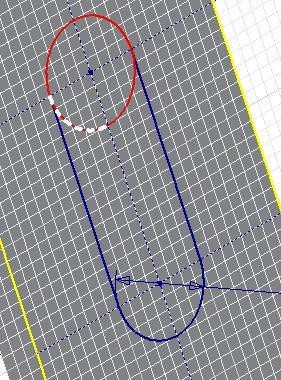
스케치를 돌출시킵니다. (그림 23단계)
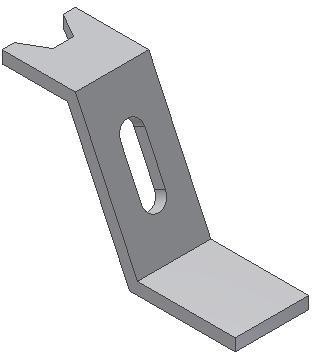
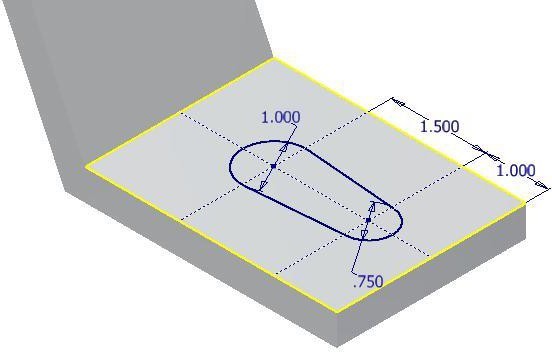
하단 평면에 2D 스케치를 그립니다. 방금 배운 내용을 사용하여 선을 원에 접선으로 구속하고 자릅니다. (그림 24단계 A 및 B)
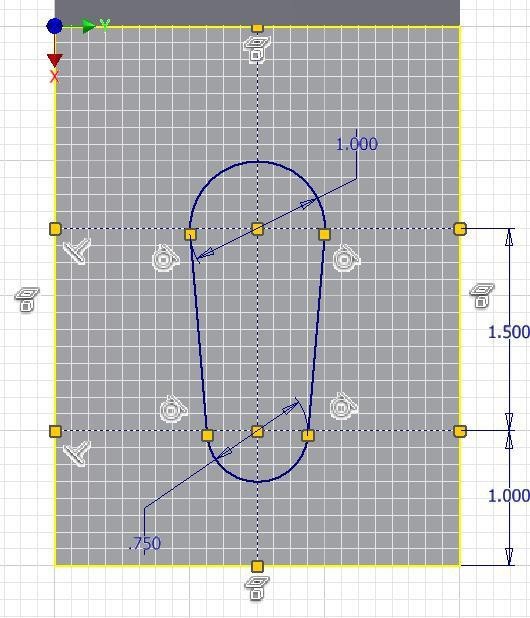
스케치를 돌출시킵니다. (그림 25단계)
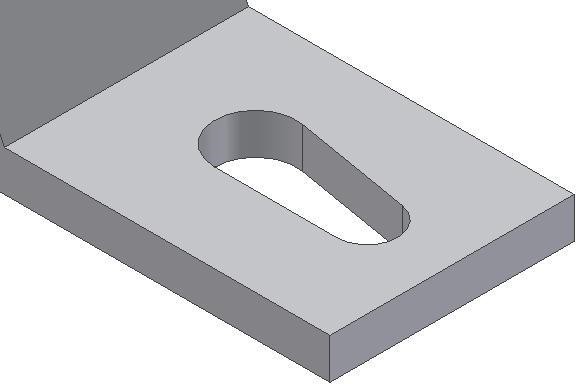
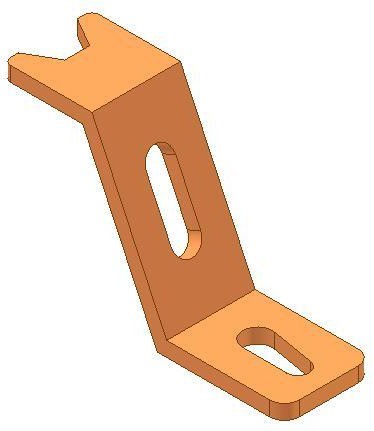
필렛을 삽입하고 색상을 Orange로 변경하여 솔리드 모델을 완성합니다. (그림 26단계)
파트 파일을 저장하고 닫습니다.
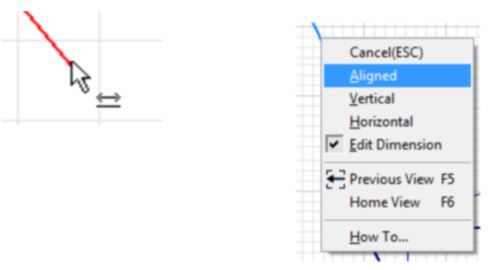
사용자 팁: 정렬 치수를 삽입할 때 정렬 치수 아이콘 대신 선형 치수 아이콘이 표시되면 마우스 오른쪽 버튼을 클릭하고 오른쪽 클릭 메뉴에서 Aligned를 선택하여 변경할 수 있습니다. 반대로도 가능합니다.
사용자 팁: TRIM 명령은 객체를 자르는 것뿐 아니라 완전히 삭제하는 데도 사용할 수 있습니다. 객체가 다른 객체와 교차하지 않으면 단순히 X를 누르고 객체를 선택하여 삭제합니다. TRIM에는 단축키(X)가 있지만 DELETE 명령에는 없으므로 TRIM을 사용하는 것이 더 빠릅니다.
허용 시간: 60분
| 파트 이름 | 프로젝트 | 단위 | 템플릿 | 색상 | 재질 |
|---|---|---|---|---|---|
| Inventor Lab 17-1 | Inventor Course | 밀리미터 | Metric-Modules Part (mm).ipt | Beige | N/A |
중심점을 베이스 평면에 투영합니다.
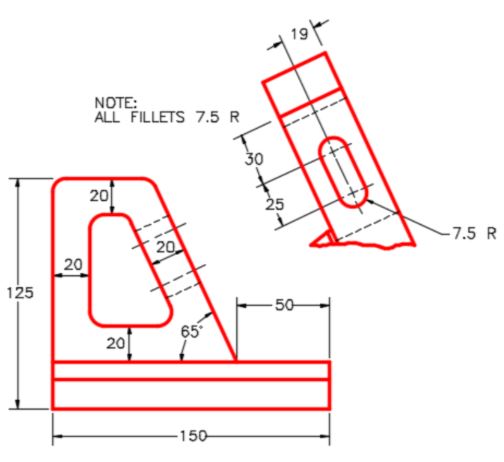
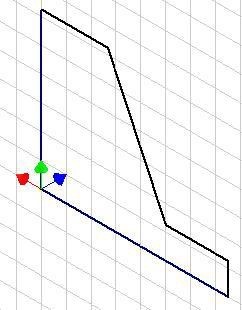
X0Y0Z0의 위치를 확인합니다. 필요한 스케치를 그리고 돌출 또는 회전시켜 아래에 표시된 솔리드 모델을 만듭니다. (그림 2단계 A 및 B)
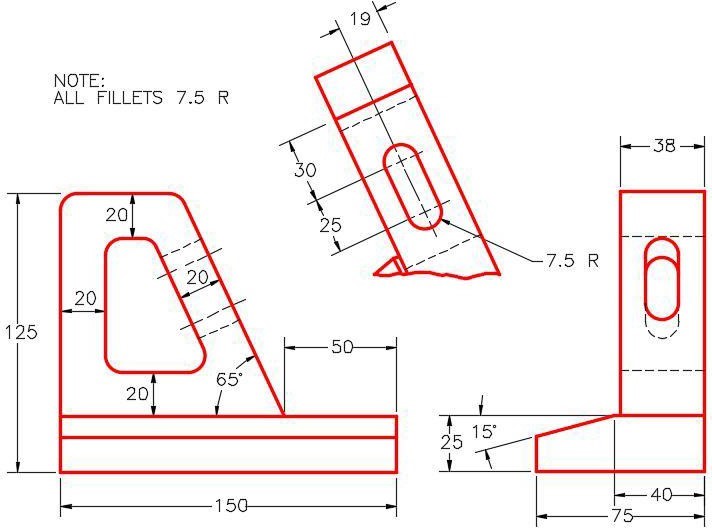
위에 표시된 색상을 적용합니다.
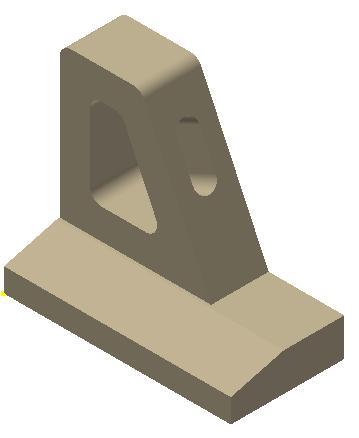
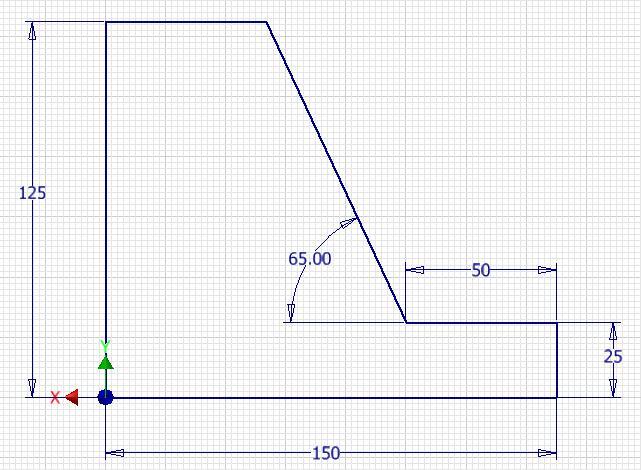
솔리드 모델이 완전히 완성된 후 모든 필렛을 만듭니다.
허용 시간: 60분
| 파트 이름 | 프로젝트 | 단위 | 템플릿 | 색상 | 재질 |
|---|---|---|---|---|---|
| Inventor Lab 17-2 | Inventor Course | 인치 | English-Modules Part (in).ipt | Nickle | N/A |
중심점을 베이스 평면에 투영합니다.
X0Y0Z0의 위치를 확인합니다. 필요한 스케치를 그리고 돌출 또는 회전시켜 솔리드 모델을 만듭니다. (그림 2단계 A 및 B)
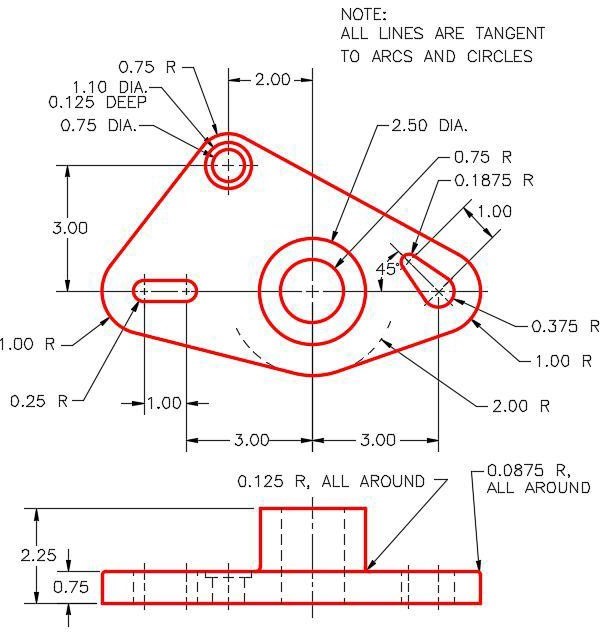
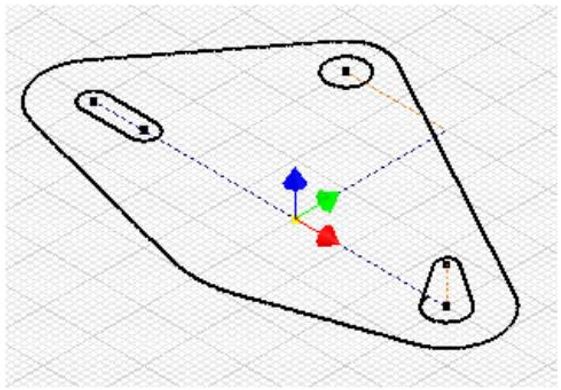
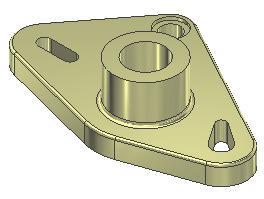
위에 표시된 색상을 적용합니다.
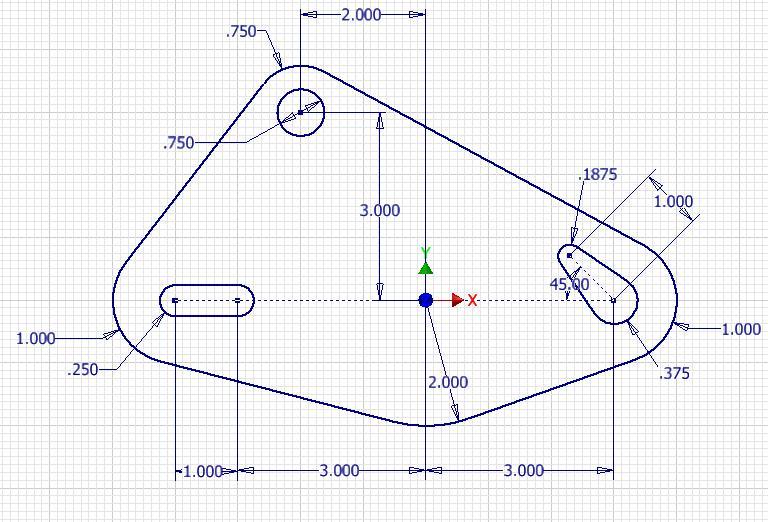
솔리드 모델이 완전히 완성된 후 모든 필렛을 만듭니다.
모듈 17 완료! 이 모듈에서 배운 내용:
다음 모듈: 모듈 18 – 형상 편집